文档预览
Viewer 内置多种文件的只读渲染器。点击树中的文档叶节点,预览区新增一个标签页;继续点击其它文档,多个标签页会同时保留。用 Alt+← 与 Alt+→ 在当前标签页的浏览记录中后退与前进,切换 PDF 标签页不会重新加载,阅读位置保留。
预览区未打开文档时显示应用内的简明使用说明,可从「帮助」重新打开或手动隐藏。
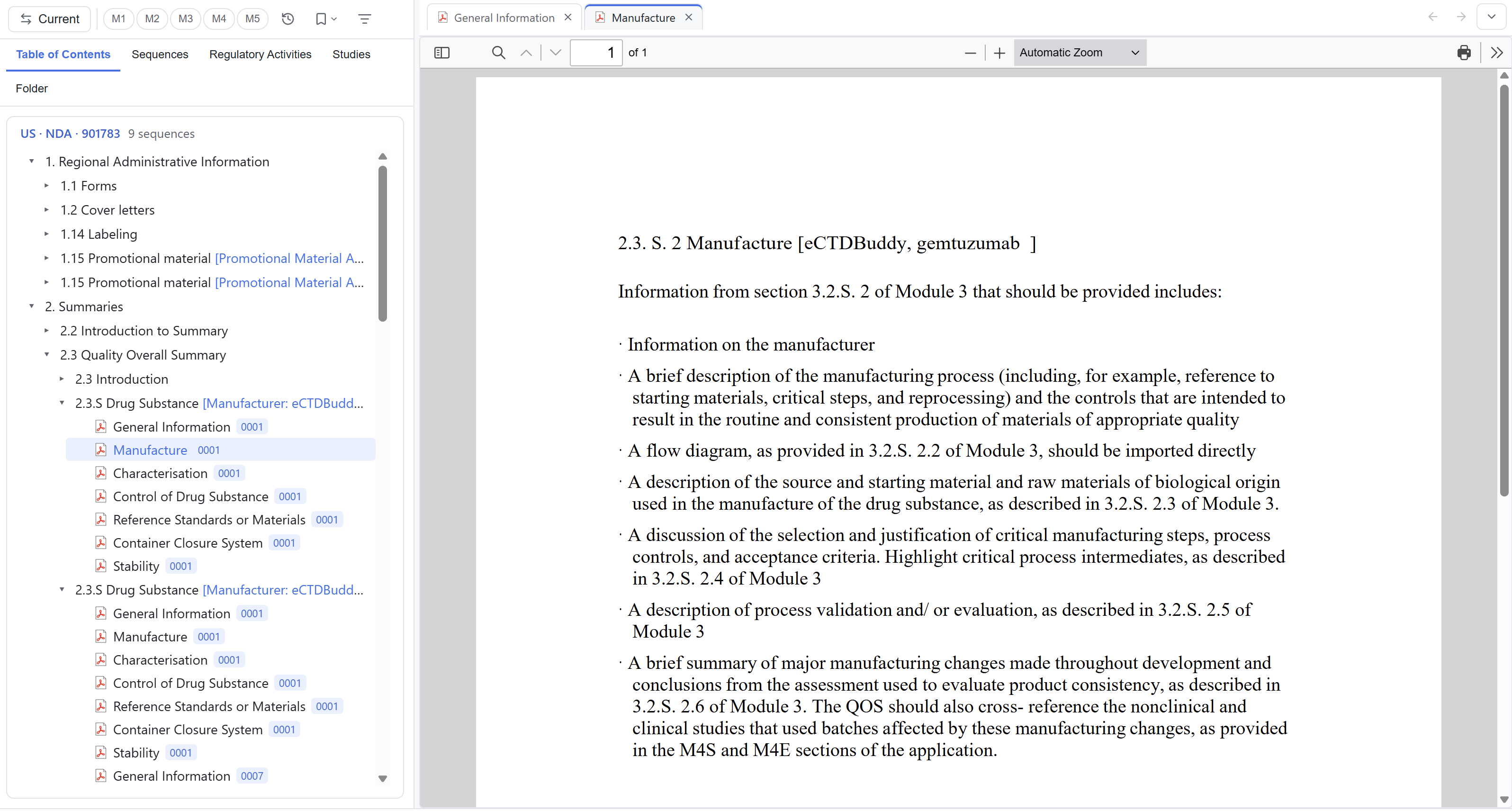
支持的文件类型
| 类型 | 常见扩展名 | 预览方式 |
|---|---|---|
.pdf | 内置阅读器,支持大纲与书签跳转、缩放、翻页、跨页展开、链接打开方式、PDF 链接清单 | |
| 图片 | .png .jpg .jpeg .gif .bmp .svg .webp .ico | 内置图片查看 |
| TIFF | .tif .tiff | 内置解码后显示 |
| XML 家族 | .xml .xsd .xsl .xslt .dtd | 优先按 XSL 样式表渲染为页面;无样式或转换失败时回退到缩进与高亮的源码视图 |
| Word | .docx | 内置只读渲染 |
| 表格与数据 | .xlsx .xls .csv .txt .log .md .json | 表格网格或纯文本查看 |
| 网页 | .html .htm | 禁用脚本的沙箱只读预览 |
| 音视频 | .mp4 .webm .mov .m4v .mp3 .wav .m4a | 内置播放器,能否播放取决于系统编解码支持 |
| 无内置渲染器 | .doc .dot .rtf .xpt .xlsm 及未知格式 | 显示文件信息面板,可从这里用系统默认应用打开 |
所有预览都是只读的。PDF 内部链接的打开方式、默认缩放与双页对开在「设置 → PDF」配置,见 11 常用工具与设置。
打不开的文件
先确认扩展名是否在上表里。文件显示为信息面板,说明 Viewer 没有对应的内置渲染器。此时右键可选择「用系统默认应用打开」,或「在资源管理器中显示」找到原始文件。
关于文件类型规范
文件分类参考区域「可接受文件格式」规范,首个数据集为 EU eCTD v4.0。真实资料库里可能出现规范未列入的扩展名,Viewer 会尽量显示以便查阅。能显示不等于该区域规范接受该格式,格式是否合规请以适用规范与官方校验结果为准。
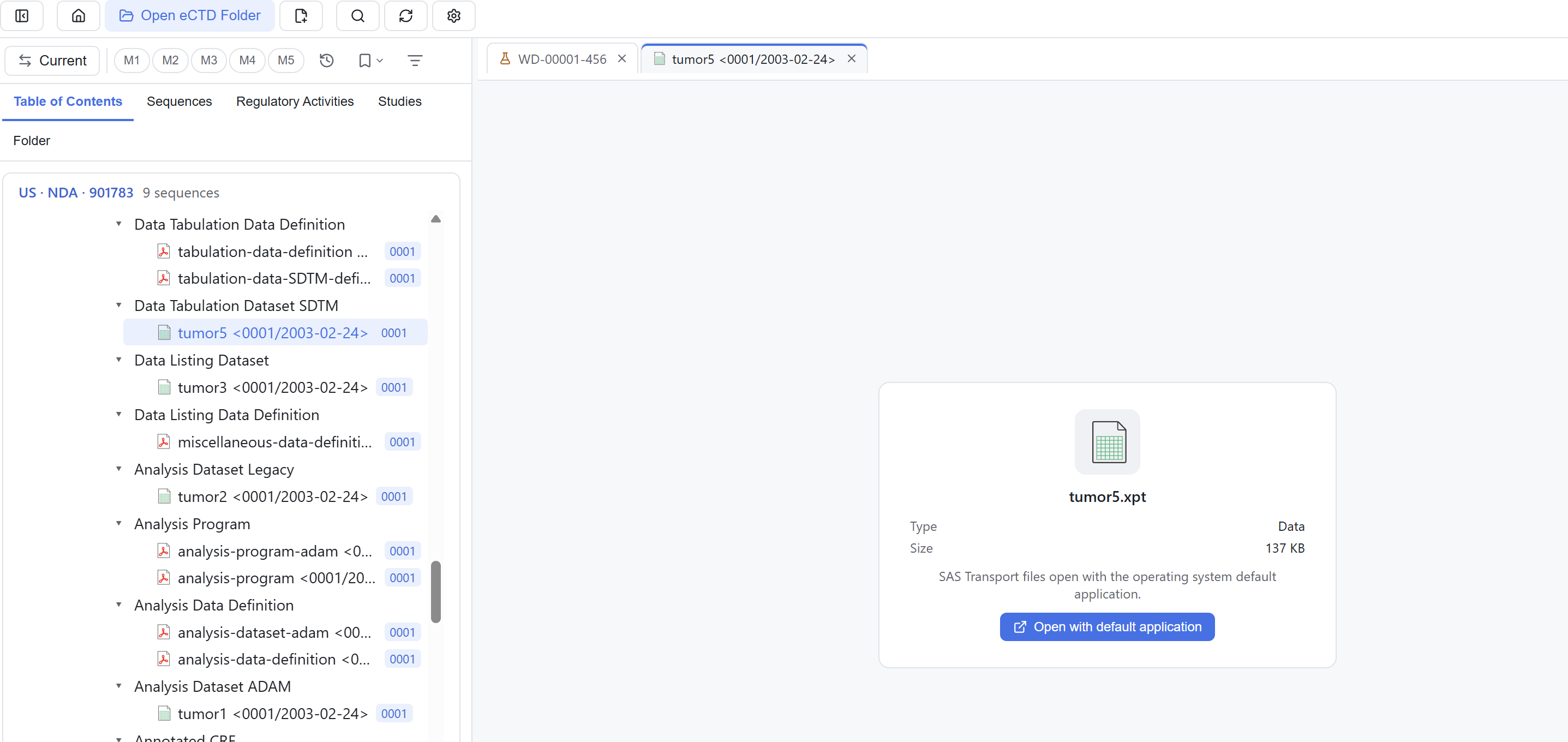
右键命令
| 操作 | 命令 |
|---|---|
| 看文档 | 打开、在新窗口打开、用系统默认应用打开 |
| 找到文件在磁盘上的位置 | 在资源管理器中显示 |
| 检查 PDF 里的链接 | 查看 PDF 链接 |
| 做标记或查信息 | 指派书签、查看属性 |
| 整理树 | 展开全部、折叠全部 |
| 从某个节点往下找 | 在此搜索,见 09 筛选 |