快速开始
首次打开大型申请会先做一次完整解析,耗时比之后长。
准备条件
- 已安装并启动 Viewer。
- 可用的授权。联网环境准备 License Key 与 Serial 编号;隔离网络准备
.lic授权文件,以及生成离线包时绑定的邮箱。 - 一份 eCTD 申请文件夹,放在本机或可访问的网络、映射目录中。
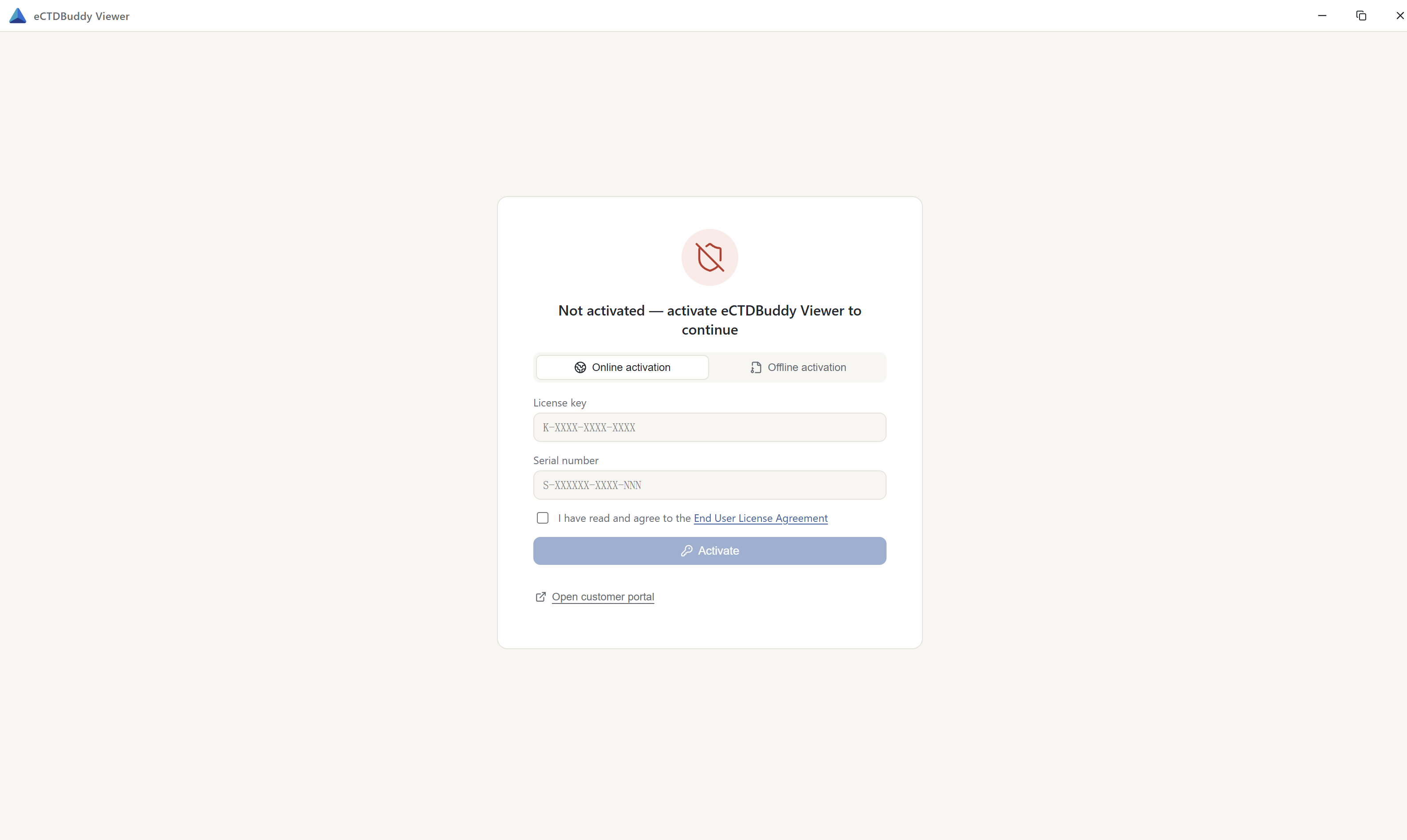
授权激活
首次启动会引导激活,提供两种方式。
| 环境 | 激活方式 |
|---|---|
| 可联网 | 在线激活,输入 License Key 与 Serial 编号 |
| 隔离网络 | 离线激活,导入 .lic 授权文件,填写生成离线包时绑定的邮箱 |
授权绑定设备与操作系统登录用户。状态、有效期与授权范围可在「帮助 → 许可信息」查看,范围口径见 13 区域、版本与授权。
打开申请
在启动页选择「打开 eCTD 文件夹…」(Ctrl/⌘+O),选中包含 0000、0001 等序列目录的申请根目录。只打开某一次递交时,直接选那个序列目录,Viewer 会按该序列所属的申请打开。
打开时 Viewer 自动识别区域与规范版本,解析骨干文件并构建视图,无需手工指定区域。完成后窗口显示五个视图页签,默认停在目录视图;左侧是按章节组织的导航树;右侧预览区在未打开文档时显示应用内的简明说明。
浏览与预览
视图页签用 Ctrl/⌘+1…5 切换,被隐藏的页签会自动跳过。点击树中的文档叶节点,预览区新增一个标签页。多个标签页同时保留,来回对照不用重新找。用 Alt+← 与 Alt+→ 在当前标签页的浏览记录中后退与前进。
五个视图的分工见 04 五个视图,可预览的格式见 06 文档预览。
定位内容
Ctrl/⌘+F 打开搜索,覆盖结构与元数据。右键文档可指派书签、查看属性或生命周期。「报告」菜单导出清单类与技术类报告。详见 07 搜索、08 书签 与 10 报告与导出。
启动页
启动页左侧列出最近打开的申请,按打开时间排序,区域以行首旗帜标识。路径失效的记录会就地标记,可以直接移除。
右侧是存储库。把一组本地文件夹交给 Viewer 自动扫描,得到申请清单后逐个打开,手上同时有多份申请时不用反复选目录。可勾选「添加时自动检索」与「启动时自动检索」。扫描结果不写入最近打开,只有真正打开才登记。
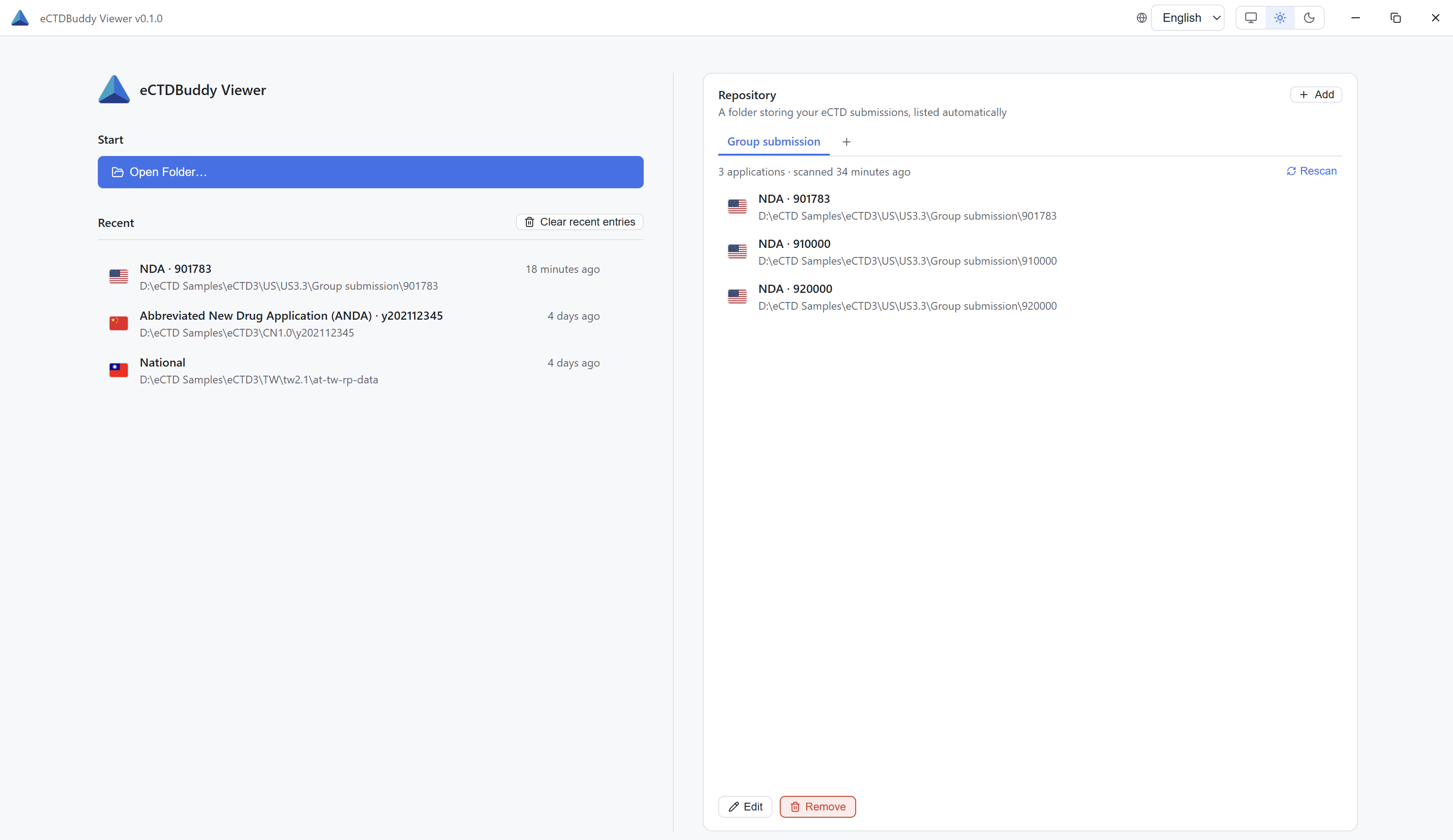
扫描规则决定清单里出现哪些申请。Viewer 把含有 index.xml 的目录判定为一份申请,找到后不再向内部下钻,因此嵌套在里面的序列不会被单独识别。清单里少了申请时,先检查加入存储库的目录层级是否过深或过浅。移除存储库只移除定义与相关记录,不删除磁盘文件。
缓存
第一次打开需要完整解析并写入本地缓存。再次打开时,Viewer 比对骨干文件哈希,未变动的序列直接复用缓存,只有变动的序列重新解析。需要强制重解析,可在「设置 → 系统 → 清除解析缓存」操作。缓存只影响解析结果,不会删除书签、设置与最近打开记录,见 11 常用工具与设置。