界面与快捷键
窗口分为菜单栏、视图页签、导航面板与预览区。菜单命令和快捷键按使用位置列在下面,需要时回来查表即可。
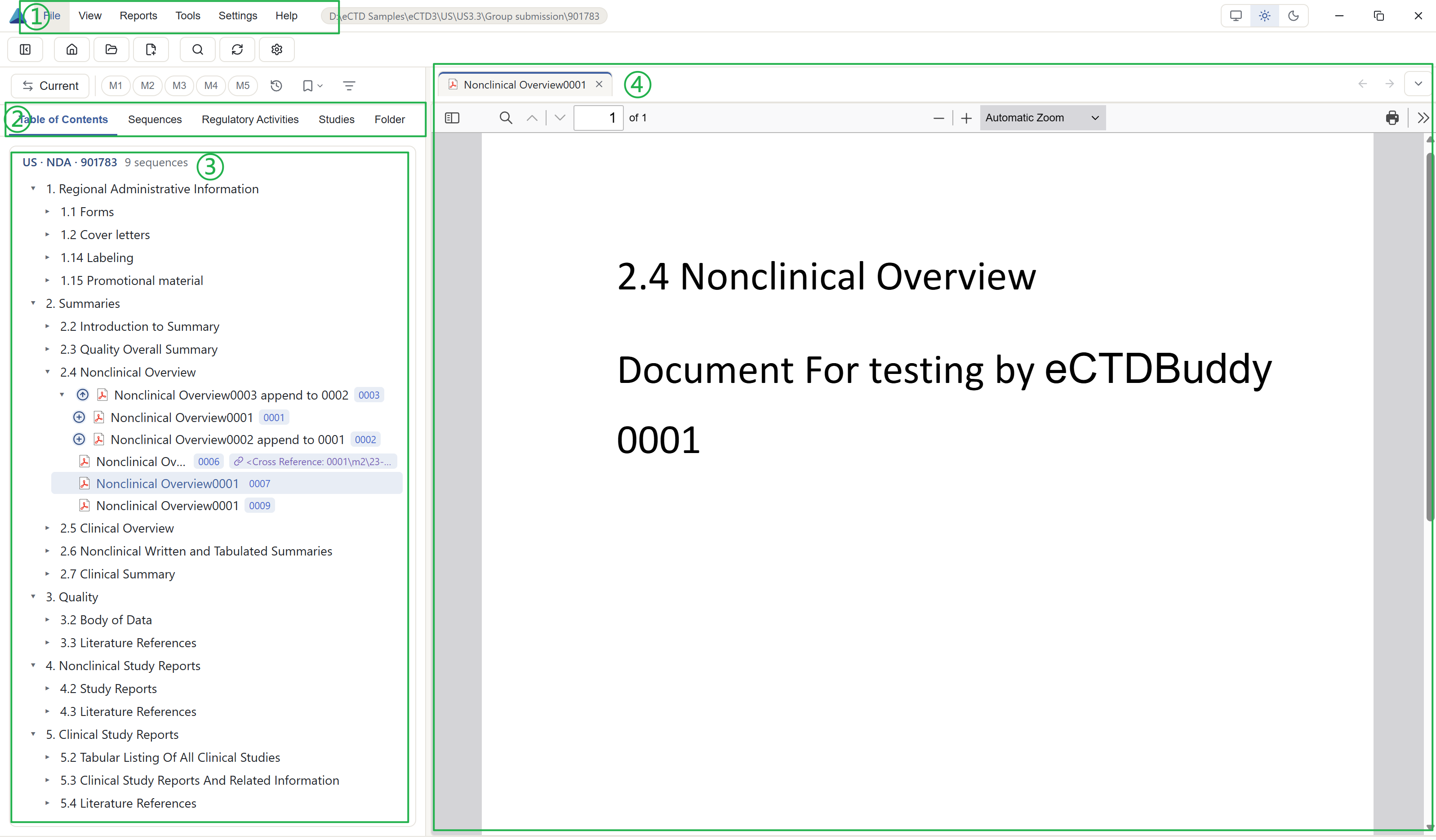
窗口分区
| 区域 | 内容 |
|---|---|
| 菜单栏 | 打开申请、切换显示模式、选报告、找工具、改设置、查看授权状态 |
| 视图页签 | 切换同一份申请的呈现角度;右侧搜索与书签按钮打开对应面板 |
| 导航面板 | 展开章节,右键文档执行操作,开关书签侧栏 |
| 预览区 | 阅读文档。多个标签页同时保留,切换 PDF 标签页不会重新加载,阅读位置保留 |
六个菜单
| 菜单 | 主要命令 | 用途 |
|---|---|---|
| 文件 | 打开 eCTD 文件夹、附加草稿序列、退出 | 开始工作,可以临时附加正在编辑的的草稿序列 |
| 视图 | 当前 / 累积模式、书签面板、侧栏显隐 | 只看现行文档,找出打了标记的文档 |
| 报告 | 七种结构化报告,按区域与版本自动显示 | 导出清单交给同事 |
| 工具 | 搜索、重载当前申请、导出骨架文件 | 找内容,磁盘有改动后刷新,备份骨干 XML |
| 设置 | 按分组直接打开设置对话框 | 调语言、主题、树显示方式、PDF 行为 |
| 帮助 | 显示使用说明、打开日志文件夹、许可信息、关于 | 查授权状态,取诊断日志,重看应用内说明 |
快捷键速查
| 快捷键 | 作用 |
|---|---|
Ctrl/⌘+O | 打开 eCTD 文件夹 |
Ctrl/⌘+1…5 | 依次切换五个视图,被隐藏的页签自动跳过 |
Ctrl/⌘+F / Ctrl/⌘+P | 打开搜索面板 |
Ctrl/⌘+U | 切换「当前 / 累积」模式 |
Ctrl/⌘+R | 重载当前申请 |
Ctrl/⌘+, | 打开设置 |
Alt+← / Alt+→ | 预览标签页后退与前进 |
Esc | 关闭搜索浮层 |
菜单状态
macOS 上以 ⌘ 代替 Ctrl。菜单项不可用时,界面会就地给出原因,例如「请先打开申请」「仅目录、监管活动与研究视图可用」。预览区未打开文档时显示应用内的简明使用说明,可从「帮助」重新打开或手动隐藏。